

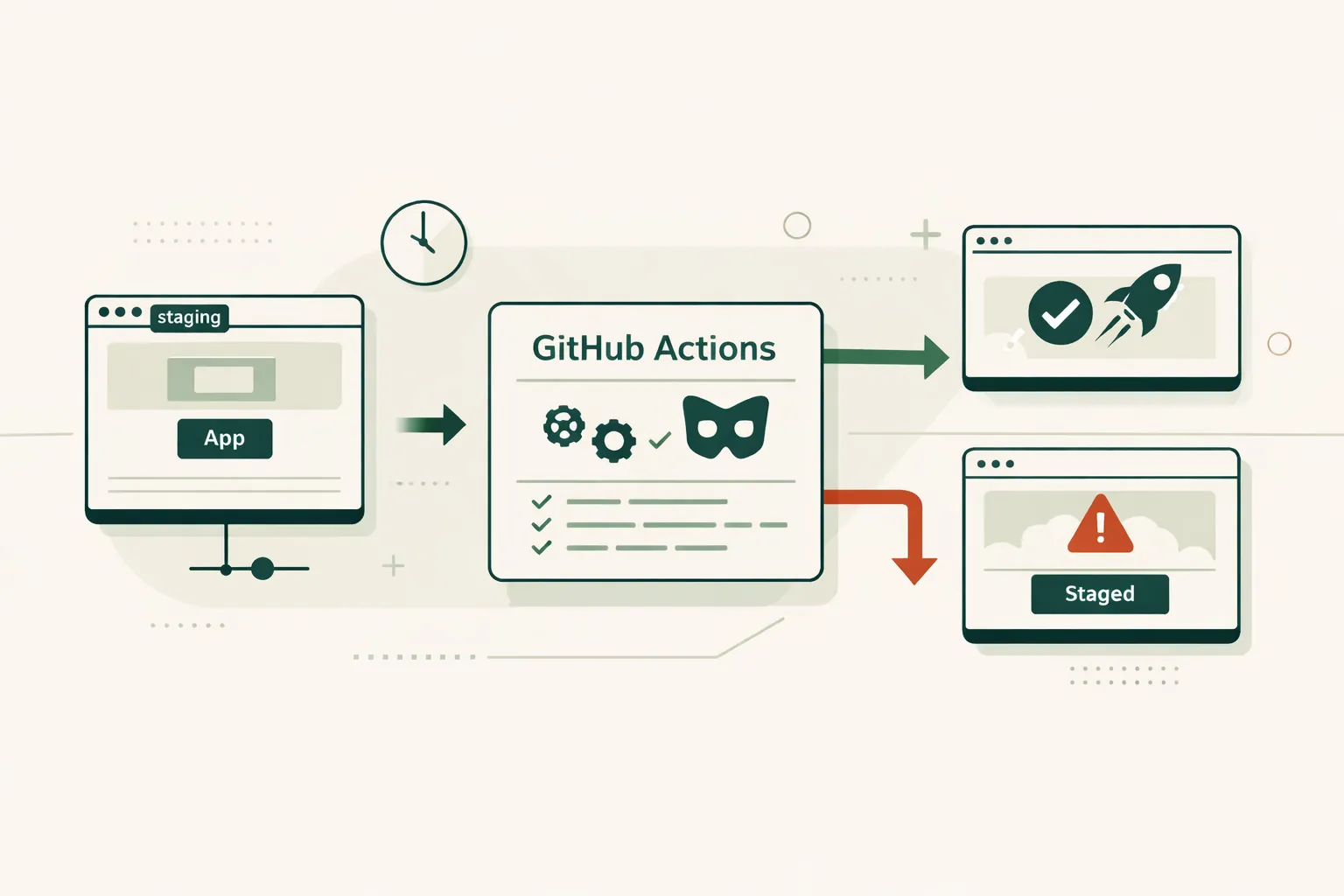
Vercel Deployment Checks einrichten: Playwright E2E-Tests vor dem Go-Live
Stell dir vor: Es ist Freitagnachmittag. Du mergst einen “schnellen Fix” nach Production. Vercel deployt ihn in 47 Sekunden (weil Vercel einfach großartig ist). Du klappst deinen Laptop zu, zufrieden mit dir selbst.
Dann vibriert dein Handy. Und nochmal. Und nochmal.
Der Checkout-Button ist kaputt. In deinem Online-Shop. Zur Hauptgeschäftszeit.
Wenn es nur eine Möglichkeit gäbe, E2E-Tests automatisch auszuführen, bevor das Deployment live geht…
Spoiler: Die gibt es. Sie heißt Deployment Checks, und diese Anleitung zeigt dir, wie du sie einrichtest.
Was wir bauen
Am Ende dieser Anleitung hast du ein Setup, bei dem:
- Du Code in deinen Production Branch pushst
- Vercel deine App baut (aber noch nicht live schaltet)
- GitHub Actions deine Playwright-Tests gegen die Preview-URL ausführt
- Vercel das Deployment nur bei bestandenen Tests nach Production promotet
- Deine Freitagnachmittage wieder entspannt werden
Wir nutzen Vercels Deployment Checks-Feature, um ein Staging-Gate zu erstellen – einen Checkpoint, der passiert werden muss, bevor Code deine Nutzer erreicht.
Voraussetzungen
Bevor wir loslegen, stelle sicher, dass du Folgendes hast:
- Ein Vercel-Projekt, das mit GitHub verbunden ist
- Eine Playwright-Test-Suite (auch ein einfacher Smoke-Test reicht)
- Zugang zu den Vercel-Projekteinstellungen
- Einen Kaffee (optional, aber empfohlen)
Falls du noch auf der Suche bist, wie man Playwright-Tests generell in seinem Projekt einrichtet, findest du eine Anleitung im letzten Blogbeitrag: Playwright Tests ausführen.
Die Architektur
So funktioniert es unter der Haube:
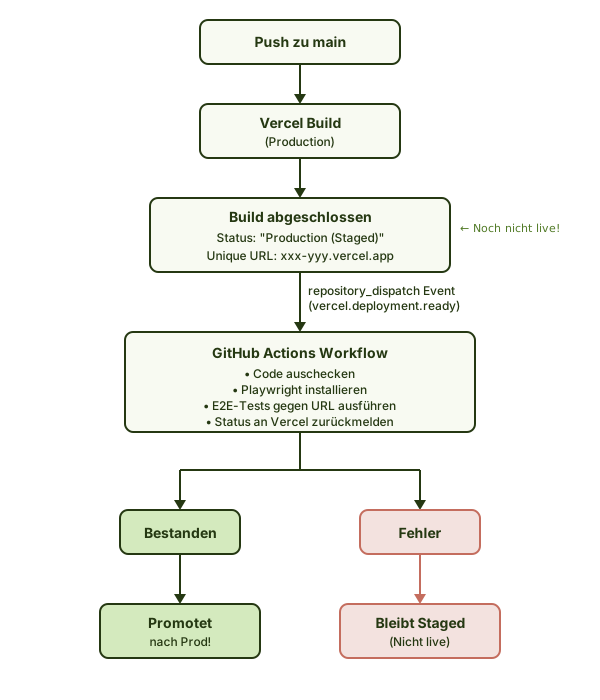
Der Kerngedanke: Vercel sendet ein repository_dispatch-Event an GitHub, wenn der Build fertig ist, aber bevor er nach Production promotet wird. Deine GitHub Action führt Tests gegen die Preview-URL aus, meldet das Ergebnis zurück, und Vercel promotet nur, wenn alle Checks bestanden sind.
Schritt 1: Auto-Assign in Vercel aktivieren
Gehe zu Project Settings → Environments → Production → Branch Tracking und stelle sicher, dass “Auto-assign Custom Production Domains” aktiviert ist. Damit kann Vercel Deployments automatisch promoten, sobald alle Checks bestanden sind.
Schritt 2: GitHub Actions Workflow erstellen
Erstelle eine neue Datei unter .github/workflows/deployment-checks.yml:
name: Deployment Checks

on:
  repository_dispatch:
    types:
      - 'vercel.deployment.ready'

jobs:
  e2e-tests:
    # Nur für Production-Deployments ausführen
    if: github.event.client_payload.environment == 'production'
    runs-on: ubuntu-latest
    timeout-minutes: 15

    steps:
      # Diese Action meldet den Status an Vercel zurück
      - name: Report Check Status to Vercel
        uses: vercel/repository-dispatch/actions/status@v1
        with:
          name: 'Vercel - my-project: e2e-tests'

      # Vercels Checkout-Action verwenden (nutzt den korrekten Commit-SHA)
      - name: Checkout
        uses: vercel/repository-dispatch/actions/checkout@v1

      - name: Setup Node.js
        uses: actions/setup-node@v6
        with:
          node-version: '22'
          cache: 'npm'

      - name: Install Dependencies
        run: npm ci

      - name: Install Playwright Browsers
        run: npx playwright install chromium --only-shell

      - name: Run Playwright Tests
        run: npx playwright test
        env:
          BASE_URL: ${{ github.event.client_payload.url }}

      - name: Upload Test Report
        uses: actions/upload-artifact@v4
        if: always()
        with:
          name: playwright-report
          path: playwright-report/
          retention-days: 30
Schauen wir uns die wichtigsten Teile dieses Workflows an.
Der Trigger: repository_dispatch
on:
  repository_dispatch:
    types:
      - 'vercel.deployment.ready'
Vercel sendet verschiedene Event-Typen an GitHub:
vercel.deployment.ready– Build fertig, noch nicht promotet (diesen verwenden)vercel.deployment.success– Build fertig und bereits promotet (zu spät!)vercel.deployment.promoted– Nach manueller oder automatischer Promotionvercel.deployment.error– Build fehlgeschlagenvercel.deployment.canceled– Build abgebrochen
Für Deployment Checks musst du vercel.deployment.ready verwenden. Bei vercel.deployment.success laufen deine Tests erst, wenn das Deployment bereits live ist.
Die Status Action
- uses: vercel/repository-dispatch/actions/status@v1
  with:
    name: 'Vercel - my-project: e2e-tests'
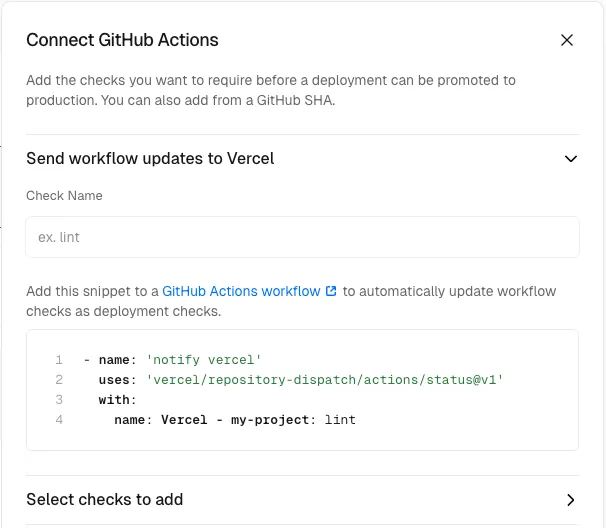
Wichtig: Dieser Schritt muss der erste Schritt in deinem Job sein. Er meldet sofort “pending”, wenn der Job startet, und automatisch “success” oder “failure”, wenn der Job endet. Außerdem macht dieser Schritt den Check in Vercels “Add Checks”-Einstellungen sichtbar, nachdem der Workflow einmal gelaufen ist.
Damit Vercel ihn auch wirklich findet, muss der name-Parameter dem vorgegebenen Format entsprechen: Vercel - <PROJECT_NAME>: <CHECK_NAME>.
Am einfachsten nutzt du das von Vercel bereitgestellte Template unter Project Settings → Build and Deployment → Deployment Checks → Add Checks
Die Checkout Action
- uses: vercel/repository-dispatch/actions/checkout@v1Warum nicht den Github Standard actions/checkout@v5 zum Auschecken des Codes nutzen? Bei einem repository_dispatch-Event wird GITHUB_SHA auf den neuesten Commit des Default-Branches gesetzt – nicht auf den Commit, der das Vercel-Deployment ausgelöst hat. Falls jemand einen weiteren Commit pusht, während dein Deployment baut, würdest du den falschen Code testen.
Vercels Checkout-Action extrahiert den korrekten SHA aus dem Event-Payload und checkt genau diesen Commit aus.
Zugriff auf die Preview-URL
env:
  BASE_URL: ${{ github.event.client_payload.url }}
Vercel liefert die Preview-URL im Event-Payload mit. Wir konfigurieren Playwright in Schritt 3 so, dass es diese URL verwendet.
Schritt 3: Playwright konfigurieren
Stelle sicher, dass deine Playwright-Konfiguration die BASE_URL-Umgebungsvariable verwendet:
// playwright.config.ts
import { defineConfig } from '@playwright/test';

export default defineConfig({
  testDir: './e2e',
  fullyParallel: true,
  forbidOnly: !!process.env.CI,
  retries: process.env.CI ? 2 : 0,
  workers: process.env.CI ? 1 : undefined,
  reporter: process.env.CI ? 'github' : 'html',
  use: {
    baseURL: process.env.BASE_URL || 'http://localhost:3000',
    trace: 'on-first-retry',
  },
  projects: [
    {
      name: 'chromium',
      use: {
        ...devices['Desktop Chrome'],
      },
    },
  ],
});
Schritt 4: Deployment Protection handhaben (Optional)
Falls du Deployment Protection aktiviert hast (Passwortschutz, Vercel Authentication etc.), werden deine Tests fehlschlagen, weil sie nicht auf die Preview-URL zugreifen können. Überspringe diesen Schritt, wenn du Deployment Protection nicht nutzt.
Um den Schutz für automatisierte Tests zu umgehen:
- Gehe zu Project Settings → Deployment Protection → Protection Bypass for Automation
- Aktiviere es und kopiere das Secret
- Füge es als
VERCEL_AUTOMATION_BYPASS_SECRETzu deinen GitHub Repository Secrets hinzu - Aktualisiere deinen Workflow, um das Secret zu übergeben:
- name: Run Playwright Tests
  run: npx playwright test
  env:
    BASE_URL: ${{ github.event.client_payload.url }}
VERCEL_AUTOMATION_BYPASS_SECRET: ${{ secrets.VERCEL_AUTOMATION_BYPASS_SECRET }}- Aktualisiere deine Playwright-Konfiguration, um den Bypass-Header zu senden:
// playwright.config.ts – zum "use"-Abschnitt hinzufügen
extraHTTPHeaders: process.env.VERCEL_AUTOMATION_BYPASS_SECRET
  ? { 'x-vercel-protection-bypass': process.env.VERCEL_AUTOMATION_BYPASS_SECRET }
  : undefined,
Schritt 5: Den Check in Vercel registrieren
Jetzt, wo der Workflow existiert, müssen wir Vercel mitteilen, dass es darauf warten soll.
- Löse ein Deployment aus, indem du in deinen Production Branch pushst
- Warte, bis die GitHub Action einmal gelaufen ist (das registriert den Check-Namen bei GitHub)
- Gehe zu Project Settings → Build and Deployment → Deployment Checks → Add Checks
- Du solltest jetzt deinen Check-Namen sehen:
Vercel - my-project: e2e-tests - Aktiviere ihn
Schritt 6: Das Setup testen
Pushe eine Änderung in deinen Production Branch und beobachte die Magie:
- Vercel baut deine App
- Das Deployment zeigt “Production (Staged)”
- Die GitHub Action wird ausgelöst und führt Tests aus
- Bei bestandenen Tests: Deployment wird nach Production promotet
- Bei fehlgeschlagenen Tests: Deployment bleibt staged
Du kannst auch Force Promote auf der Deployment-Detailseite nutzen, falls du Checks in einem Notfall umgehen musst.
Fazit
Deployment Checks sind ein mächtiges Feature, das Production-Incidents verhindern kann. Das Setup dauert etwa 15 Minuten, und einmal eingerichtet, funktioniert es zuverlässig.
Die wichtigsten Punkte:
- Verwende
vercel.deployment.ready, um Tests vor der Promotion auszulösen - Nutze Vercels Checkout- und Status-Actions für korrektes SHA-Handling
- Achte auf exakte Übereinstimmung der Check-Namen zwischen Workflow und Vercel-Einstellungen
Genieße ab jetzt deine Freitagnachmittage – in dem Wissen, dass kaputter Code nicht ohne bestandene Tests in Production landet.
Referenzen
- Vercel Deployment Checks Documentation
- Vercel for GitHub - Repository Dispatch Events
- vercel/repository-dispatch GitHub Repository
- Playwright Configuration Documentation
War das hilfreich? Wir entwickeln kiteto, ein KI-gestütztes Tool, das natürlichsprachliche Beschreibungen in echten Playwright-Code umwandelt. Einfach Test-Code generieren lassen und in Vercel Deployment Checks integrieren.
Häufig gestellte Fragen
Warum nicht einfach Tests bei jedem Push mit einer normalen GitHub Action ausführen?
Reguläre CI-Tests laufen gegen deinen lokalen Build oder eine separate Testumgebung. Deployment Checks laufen gegen das tatsächliche Vercel-Preview-Deployment — exakt derselbe Build, der nach Production gehen wird. Das fängt umgebungsspezifische Probleme ab, die lokale Tests möglicherweise übersehen.
Funktionieren Deployment Checks auch mit Preview-Deployments oder nur mit Production?
Sie funktionieren mit beidem. Du kannst Checks für jede Umgebung konfigurieren. Unser Workflow nutzt if: github.event.client_payload.environment == 'production', um es auf Production zu beschränken, aber du kannst diese Bedingung entfernen oder anpassen.
Kann ich mehrere Deployment Checks haben?
Ja. Du kannst mehrere Checks in Vercel registrieren, und alle müssen bestanden werden, bevor promotet wird. Verwende einfach verschiedene name-Werte in separaten Jobs oder Workflows.
Was passiert, wenn GitHub Actions nicht erreichbar ist?
Das Deployment bleibt im 'staged'-Status, bis der Check zurückmeldet. Du kannst bei Bedarf manuell über Force Promote im Vercel-Dashboard promoten.