

Playwright Tests ausführen: Komplette Anleitung für Anfänger
Einleitung
Haben Sie mit kiteto automatisch Tests für Ihre Webanwendung generiert und möchten diese nun ausführen? Diese Anleitung zeigt Ihnen Schritt für Schritt, wie Sie die generierten Playwright-Tests auf Ihrem Computer zum Laufen bringen – auch ohne tiefgreifende Programmierkenntnisse.
Hinweis: In zukünftigen Versionen von kiteto werden Sie Ihre Tests komfortabel direkt über die Benutzeroberfläche ausführen können, ohne diese manuellen Schritte durchführen zu müssen. Bis dahin hilft Ihnen diese Anleitung, Ihre generierten Tests bereits heute zu nutzen.
Was Sie lernen werden:
- Wie Sie Node.js und Playwright installieren
- Wie Sie kiteto-Tests zu Ihrem Projekt hinzufügen
- Wie Sie die Tests ausführen und die Ergebnisse interpretieren
Voraussetzungen:
- Grundkenntnisse in der Verwendung der Kommandozeile (Terminal)
- Ein Computer mit Windows, macOS oder Linux
Geschätzte Zeit: 10-15 Minuten
Schritt 1: Node.js installieren
Playwright benötigt Node.js, um zu funktionieren. Um zu prüfen, ob Node.js bereits installiert ist, oder es bei Bedarf zu installieren:
Prüfen, ob Node.js installiert ist
Öffnen Sie Ihr Terminal (unter Windows: PowerShell oder Eingabeaufforderung) und geben Sie ein:
node --versionWenn eine Versionsnummer erscheint (z.B. v23.6.1), ist Node.js bereits installiert. Springen Sie dann zu Schritt 2.
Node.js installieren (falls nicht vorhanden)
- Besuchen Sie nodejs.org
- Laden Sie das Node.js-Installationsprogramm herunter
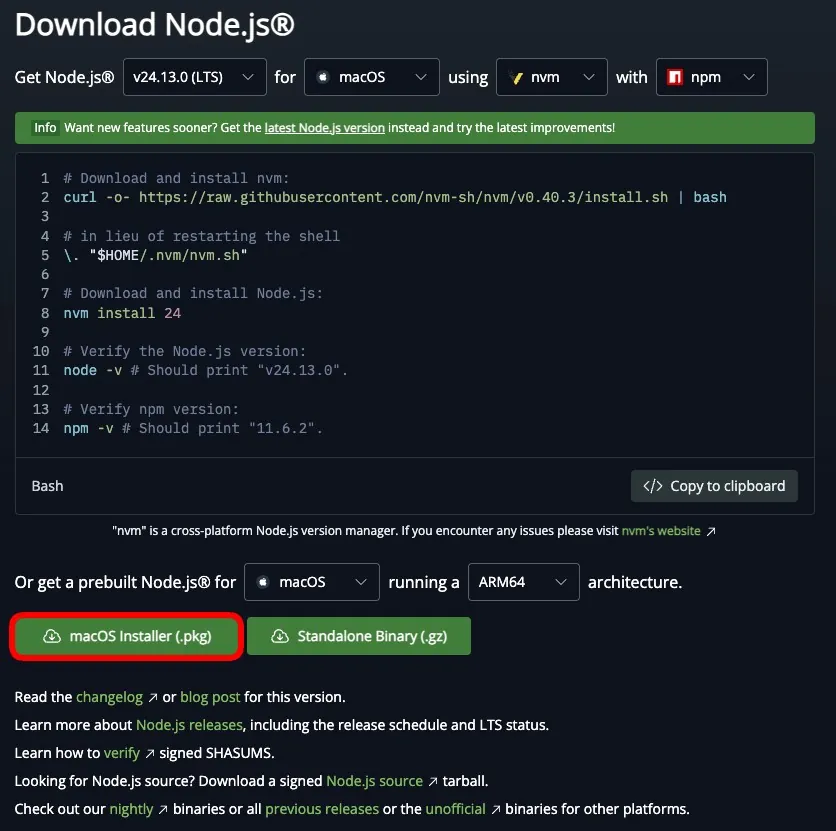
- Führen Sie das Installationsprogramm aus und folgen Sie den Anweisungen
- Überprüfen Sie die Installation mit
node --version
Schritt 2: Das Projekt einrichten
Ein neues Projektverzeichnis erstellen
Erstellen Sie einen Ordner für Ihre Tests:
mkdir my-playwright-tests
cd my-playwright-tests
Schritt 3: Playwright installieren
Installieren Sie Playwright und TypeScript in Ihrem Projekt:
npm init playwright@latestWählen Sie bei der Aufforderung:
- Typescript
- Einen Namen für den Tests-Ordner (Standard:
tests) - GitHub Actions Workflow hinzufügen
- Playwright-Browser installieren
Generierten Testcode einfügen
- Kopieren Sie den von kiteto generierten TypeScript-Code
- Erstellen Sie eine neue Datei im
tests-Ordner, z.B.tests/my-first-test.spec.ts - Fügen Sie den kopierten Code ein und speichern Sie die Datei
Tipp: Playwright erkennt automatisch alle Dateien, die mit .spec.ts oder .test.ts enden, als Testdateien.
Schritt 4: Tests ausführen
Jetzt können Sie Ihre Tests ausführen!
Standardmäßig werden Tests in Chromium, Firefox und WebKit ausgeführt (konfigurierbar in playwright.config). Ausgabe und aggregierte Ergebnisse werden im Terminal angezeigt.
Alle Tests ausführen
npx playwright testEinen bestimmten Test ausführen
npx playwright test tests/my-first-test.spec.tsTests im UI-Modus ausführen (empfohlen für Anfänger)
Der UI-Modus zeigt Ihnen eine grafische Oberfläche, in der Sie die Tests Schritt für Schritt verfolgen können:
npx playwright test --uiTests mit sichtbarem Browser ausführen
Standardmäßig läuft Playwright im “Headless-Modus” (ohne sichtbares Browserfenster). Um den Browser zu sehen:
npx playwright test --headedSchritt 5: Testergebnisse verstehen
Beim Ausführen der Tests mit der Standardkonfiguration werden die Ergebnisse im Terminal angezeigt. Sie können sehen, wie viele Tests ausgeführt wurden, wie viele davon bestanden haben und wie lange sie insgesamt gedauert haben.
Running 6 tests using 5 workers
  6 passed (3.4s)
Testbericht anzeigen
Für einen detaillierten HTML-Bericht:
npx playwright show-reportDies öffnet einen interaktiven Bericht in Ihrem Browser, in dem Sie die Tests nach Browser, bestanden, fehlgeschlagen, übersprungen, instabil und mehr filtern können.
Nächste Schritte
Glückwunsch! Sie haben erfolgreich Ihre ersten Playwright-Tests ausgeführt. Hier sind einige Empfehlungen für die nächsten Schritte:
Tests erweitern:
- Generieren Sie mit kiteto weitere Tests für verschiedene Funktionen Ihrer Anwendung
- Organisieren Sie Tests in verschiedenen Dateien nach Funktionsbereichen
Automatisierung einrichten:
- Integrieren Sie Tests in Ihre CI/CD-Pipeline (z.B. GitHub Actions, GitLab CI)
- Richten Sie regelmäßige Testläufe ein
Tiefer eintauchen:
- Erkunden Sie die Playwright-Dokumentation
- Lernen Sie, wie Sie Testberichte anpassen können
- Nutzen Sie Playwright’s Debugging-Tools für fehlgeschlagene Tests
Brauchen Sie Hilfe?
Wenn Sie auf Probleme stoßen oder Fragen haben:
- Konsultieren Sie die Playwright-Dokumentation
- Kontaktieren Sie den kiteto-Support
Viel Erfolg beim Testen!